在您的iPhone上安裝 Japan Wireless eSIM
在您的 Android 上安裝並啟用 Japan Wireless eSIM

抵達日本后立刻在您的iPhone啟用 eSIM。

掃描QR Code安裝eSIM。

如果QR Code掃描無法成功,请手動輸入設定並安裝。
Japan Wireless eSIM iPhone 安裝步驟
步驟說明
請選擇您 iPhone 上的 eSIM 安裝方式
選擇您在 Android 上安裝 eSIM 的方式

重要資訊
- 您可以連接機場 WiFi 來安裝您的 eSIM。
- 您的 Japan Wireless eSIM只能安裝一次。

現在開始設定您的 iPhone QR Code 吧!
讓我們開始您的 Android QR Code設定吧!
01
打開您的電子郵件/PDF

購買 Japan Wireless eSIM 後,請透過另外一個裝置打開您的電子郵件或是列印出來掃描。
02
手動輸入詳細資訊

打開iPhone 相機掃描 QR Code或打開至“設定”>“行動網路”>“加入 eSIM”來扫描 eSIM QR Code
03
按步驟繼續操作

如果您需要協助,請參考下方的 iPhone 安裝步驟。 Japan Wireless eSIM 隨時為您服務!
01
打開您的電子郵件/PDF
購買 Japan Wireless eSIM 後,請透過另外一個裝置打開您的電子郵件或是列印出來掃描。
02
掃描QR Code
打開iPhone 相機掃描 QR Code或打開至“設定”>“行動網路”>“加入 eSIM”來扫描 eSIM QR Code
03
按步驟繼續操作
如果您需要協助,請參考下方的 iPhone 安裝步驟。 Japan Wireless eSIM 隨時為您服務!
01
打開您的電子郵件/PDF
購買 Japan Wireless eSIM 後,請查看訂單信件並輸入您的「SM-DP + 地址」代碼和「啟用代碼」。
02
手動輸入詳細資訊
在您的 Android 相機掃描 QR Code或打開至“設定”>“行動網路”>“加入 eSIM”來掃描 eSIM QR Code。
03
按步驟繼續操作
如果您需要協助,,請參考下方的Android安裝步驟 。Japan Wireless eSIM 隨時為您服務!
01
打開您的電子郵件/PDF
購買 Japan Wireless eSIM 後,請透過另外一個裝置打開有QR Code的電子郵件或是列印出來。
02
掃描QR Code
掃描QR Code
03
按步驟繼續操作
如果您需要協助,請參考下方的 Android 安裝步驟 。Japan Wireless eSIM 隨時為您服務!
iPhone eSIM啟用步驟
Android eSIM啟用步驟
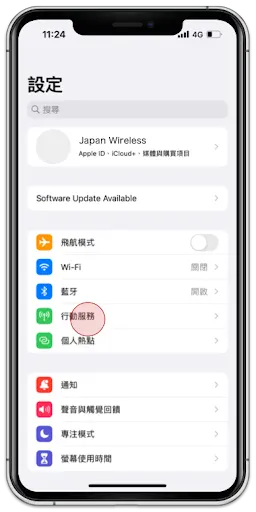 1.進入[設定],點擊[行動網路]
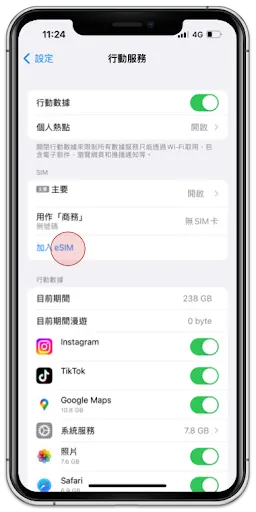 2.點擊[新增行動方案]
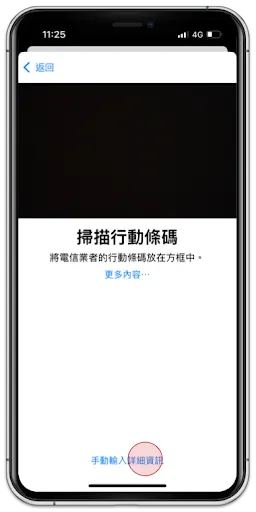 3.點擊[手動輸入詳細信息]
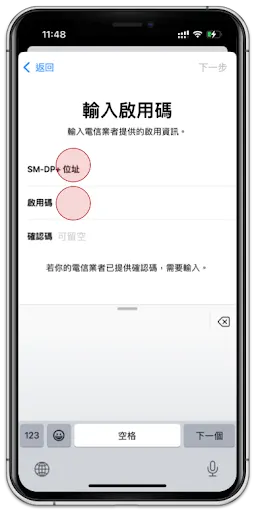 4.輸入SM-DP+地址和啟用碼
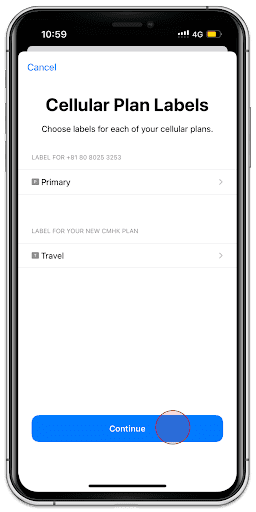 5.點擊[繼續]
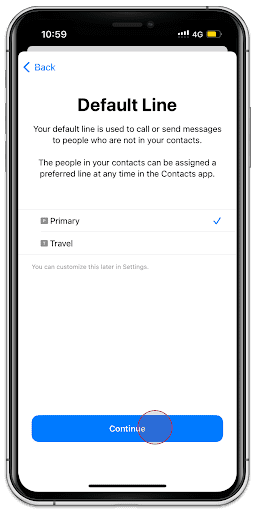 6.選擇主號碼,點擊[繼續]
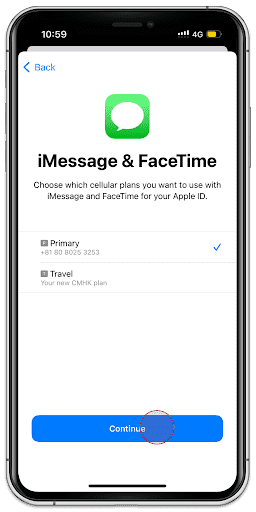 7.選擇第二選項,點擊[繼續]
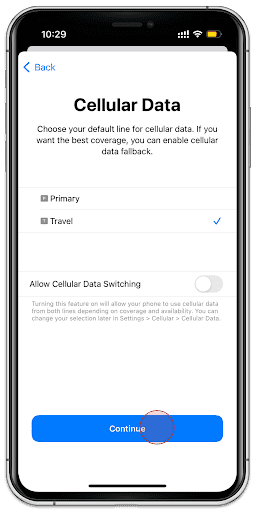 8.點擊您添加的eSIM
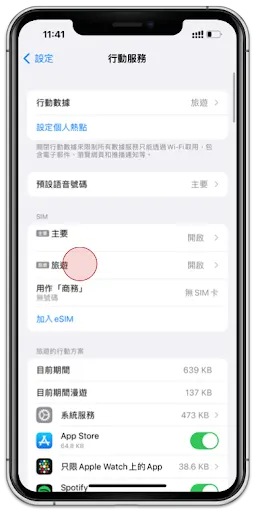 9.點擊您添加的eSIM
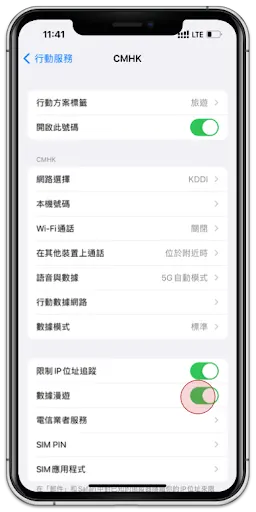 10.開啟[數據漫遊]
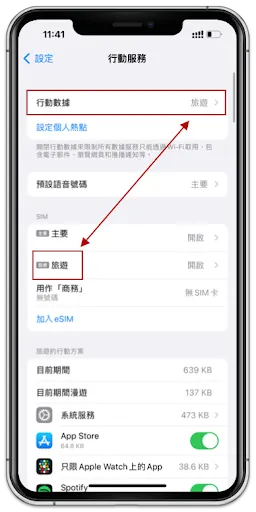 11.確保這些設置正確
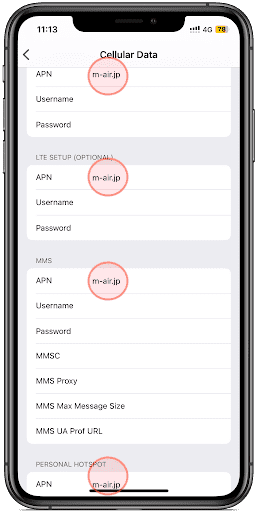 12.在[行動數據網路]下,請依上述方式新增 APN:m-air.jp/ jpsim.net。5G eSIM 無需此步驟。
 eSIM 設定已完成!
打开您的iPhone相机程序或打开“设置”>“蜂窝”>“添加 eSIM”以扫描QR码eSIM。
下載我們的 Japan Wireless eSIM 設定指南

下載我們的 Japan Wireless eSIM 設定指南
- 請確保在抵達日本後啟用您的eSIM。
- 購買後,您也會在電子郵件中收到可下載的 eSIM 設定指南 PDF!