在您的iPhone上设置并激活Japan Wireless eSIM
在您的安卓设备上设置并激活Japan Wireless eSIM

抵达日本后立即在您的iPhone上激活 eSIM。

只需扫描QR码即可安装您的 eSIM。

如果扫描失败,请在iPhone上手动安装eSIM。
Japan Wireless eSIM iPhone设置指南
步骤说明
选择您在iPhone上安装eSIM的方式
选择您在安卓设备上安装eSIM的方式

重要信息
- 您可以连接机场 WiFi 来安装您的eSIM。
- 您的Japan Wireless eSIM只能安装一次。

现在就开始设置您的 iPhone QR码吧!
让我们开始您的安卓设备QR码安装指南吧!
01
打开您的电子邮件/PDF

购买Japan Wireless eSIM后,在其他设备上打开包含QR码的电子邮件/PDF或将其打印出来。
02
手动输入详细信息

打开您的iPhone相机程序或打开“设置”>“蜂窝”>“添加 eSIM”以扫描eSIM的QR码。
03
按步骤继续操作

如果您需要帮助,请参考我们下面的 iPhone分步骤安装指南。Japan Wireless eSIM随时为您服务!
01
打开您的电子邮件/PDF
购买Japan Wireless eSIM后,在其他设备上打开包含QR码的电子邮件/PDF或将其打印出来。
02
扫描QR码
打开您的iPhone相机程序或打开“设置”>“蜂窝”>“添加 eSIM”以扫描eSIM的QR码。
03
按步骤继续操作
如果您需要帮助,请参考我们下面的 iPhone分步骤安装指南。Japan Wireless eSIM随时为您服务!
01
打开您的电子邮件/PDF
购买Japan Wireless eSIM 后,请打开包含您的“SM-DP + 地址”代码和“激活代码”的电子邮件/PDF。
02
手动输入详细信息
在您的安卓设备上打开相机程序或打开“设置”>“网络和互联网”>“SIM卡”>“添加 SIM”以扫描您的eSIM QR码。
03
按步骤继续操作
如果您需要帮助,请参考我们下面的安卓分步骤安装指南。Japan Wireless eSIM 随时为您服务!
01
打开您的电子邮件/PDF
购买Japan Wireless eSIM后,请在另一台设备上打开包含QR码的电子邮件/PDF或将其打印出来。
02
扫描QR码
扫描QR码
03
按步骤继续操作
如果您需要帮助,请参考我们下面的安卓分步骤安装指南。Japan Wireless eSIM 随时为您服务!
iPhone eSIM激活指南
安卓 eSIM激活指南
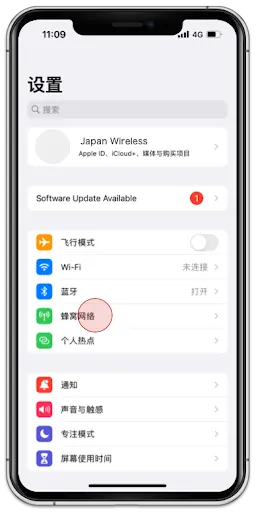 1.进入[设置],点击[蜂窝网络]
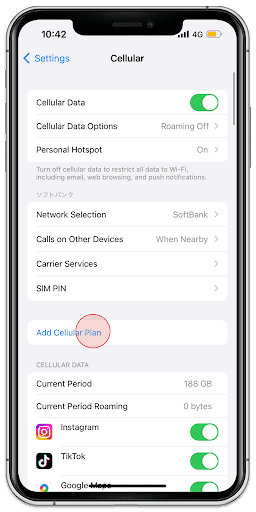 2.点击[添加蜂窝套餐]
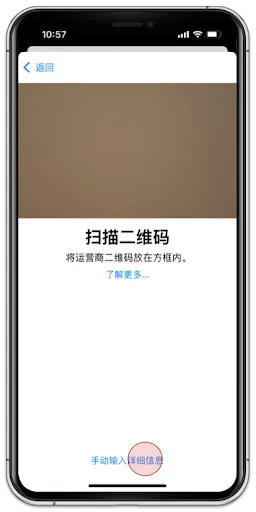 3.点击[手动输入详细信息]
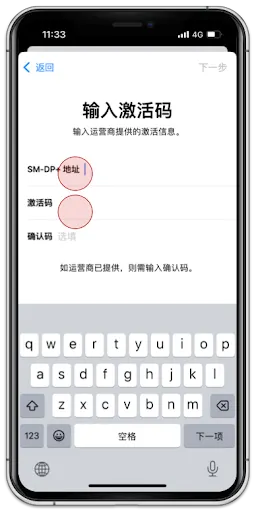 4.输入SM-DP+地址和激活码
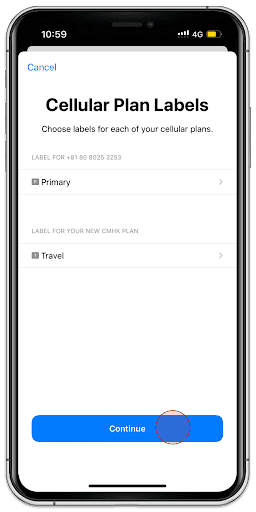 5.点击[继续]
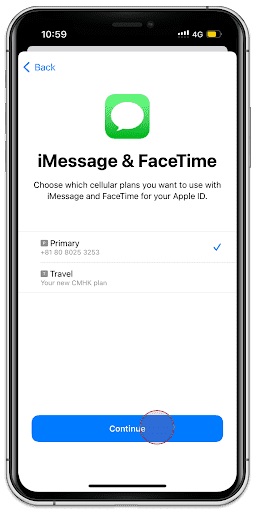
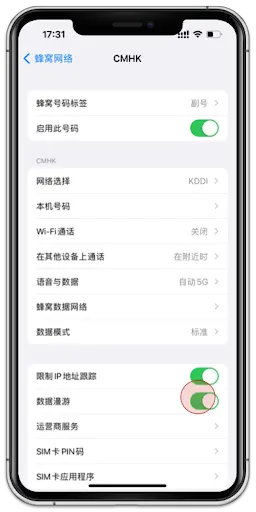 6.选择主号码,点击[继续]
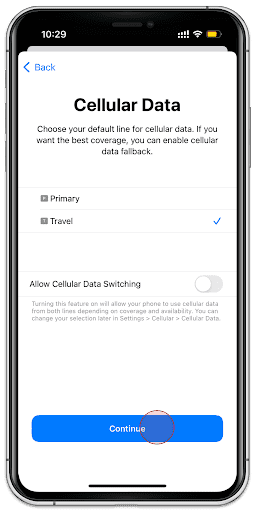
 7.选择第二选项,点击[继续]
 8.点击您添加的eSIM
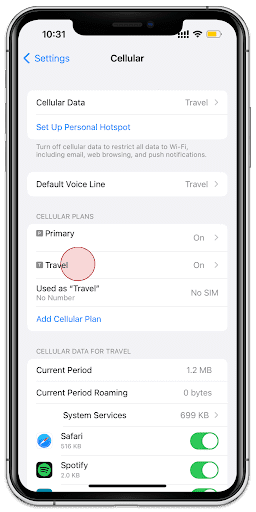 9.点击您添加的eSIM
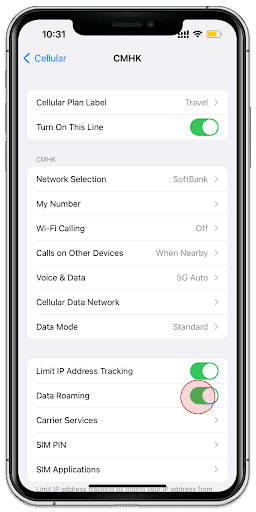 10.开启[数据漫游]
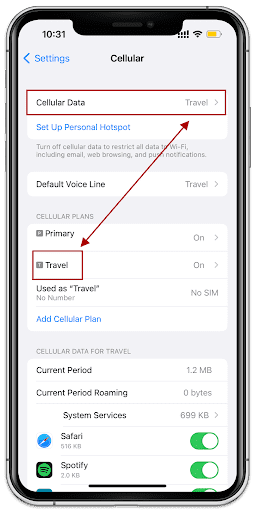 11.确保这些设置正确
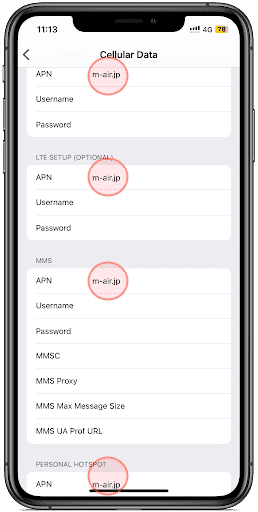 12.在[蜂窝数据网络]下,按照上述方式添加 APN:m-air.jp/ jpsim.net。5G eSIM 无需此步骤。
 eSIM 设置已完成!
完成设置后,可能需要几分钟才能启用该线路。eSIM 只能安装一次。请注意,如果安装后将 eSIM 从设备中删除,将无法重新安装。
下载我们的 Japan Wireless eSIM 设置指南

下载我们的 Japan Wireless eSIM 设置指南
- 请确保在抵达日本后激活您的eSIM。
- 购买后,您也会在电子邮件中收到可下载的 eSIM 设置指南 PDF!