iPhoneでJapan Wireless eSIMを設定して有効化
AndroidでJapan Wireless eSIMを設定して有効化

日本に到着したら、iPhoneでeSIMを有効化してください。

QRコードをスキャンするだけでeSIMをインストールできます。

スキャンがうまくいかない場合は、手動でeSIMをiPhoneにインストールしてください。
Japan Wireless eSIM iPhone 設定ガイド
ご利用手順
iPhoneのeSIMインストール方法を選択してください。
AndroidのeSIMインストール方法を選択してください。

重要な情報
- eSIMをインストールするために、空港のWiFiに接続できます。
- Japan Wireless eSIMは1回のみインストール可能です。

iPhoneのQRコード設定ガイドを始めましょう!
AndroidのQRコード設定ガイドを始めましょう!
メール/PDFを開いてください

Japan Wireless eSIMを購入後、QRコード付きのメール、またはPDFを別のデバイスで開くかし、そちらを印刷してください。
手動で詳細を入力してください

iPhoneのカメラアプリを開き、「設定」>「モバイル通信」>「eSIMを追加」を選択してQRコード付きのeSIMをスキャンしてください。
手順に従って進んでください

お困りの場合は、下のiPhone用のご利用手順をご参照ください。Japan Wireless eSIMに関しては、いつでもサポートいたします!
メール/PDFを開いてください
Japan Wireless eSIMを購入後、QRコード付きのメール、またはPDFを別のデバイスで開くかし、そちらを印刷してください。
QRコードをスキャンしてください
iPhoneのカメラアプリを開き、「設定」>「モバイル通信」>「eSIMを追加」を選択してQRコード付きのeSIMをスキャンしてください。
手順に従って進んでください
お困りの場合は、下のiPhone用のご利用手順をご参照ください。Japan Wireless eSIMに関しては、いつでもサポートいたします!
メール/PDFを開いてください
Japan Wireless eSIMを購入後、「SM-DP + アドレス」コードと「アクティベーションコード」が記載されたメール/PDFを開いてください。
手動で詳細を入力してください
Androidのカメラアプリを開き、「設定」>「ネットワークとインターネット」>「SIM」>「SIMを追加」に進んでQRコード付きのeSIMをスキャンしてください。
手順に従って進んでください
お困りの場合は、下のAndroid用のご利用手順をご参照ください。Japan Wireless eSIMに関しては、いつでもサポートいたします!
メール/PDFを開いてください
Japan Wireless eSIMを購入後、QRコード付きのメールやPDFを別のデバイスで開くか、印刷してください。
QRコードをスキャンしてください
QRコードをスキャンしてください
手順に従って進んでください
お困りの場合は、下のAndroid用ステップバイステップガイドをご参照ください。Japan Wireless eSIMに関しては、いつでもサポートいたします!
eSIMのiPhoneアクティベーションガイド
eSIMのAndroidアクティベーションガイド
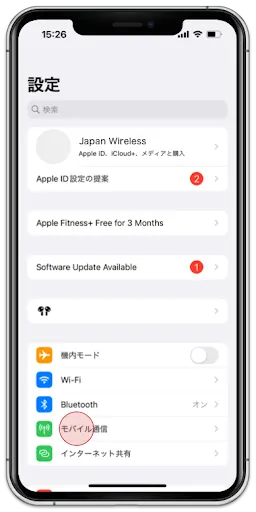 1.[設定] に移動し、[モバイル通信] をタップ
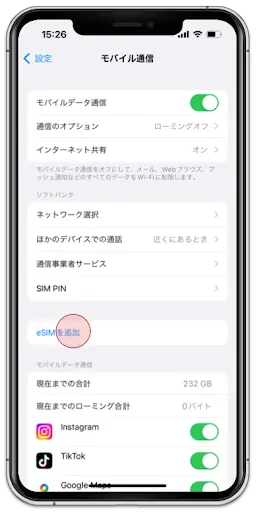 2.[モバイル通信プランを追加] をタップ
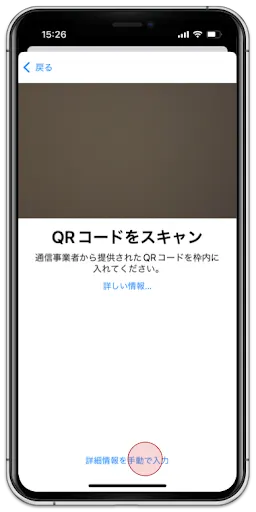 3.[詳細を手動入力] をタップ
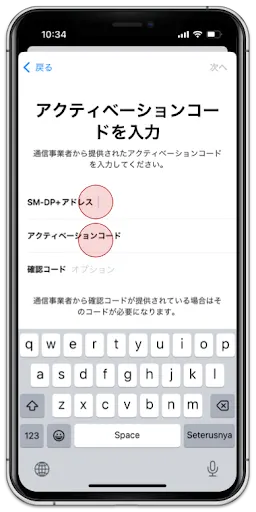 4.SM-DP+ アドレスとアクティベーションコードを入力
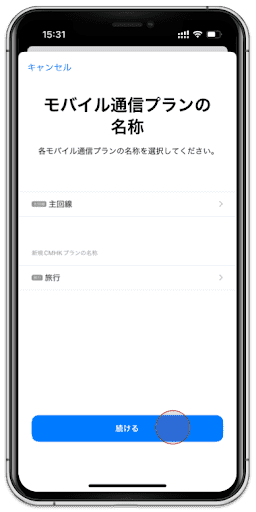 5.[続ける] をタップ
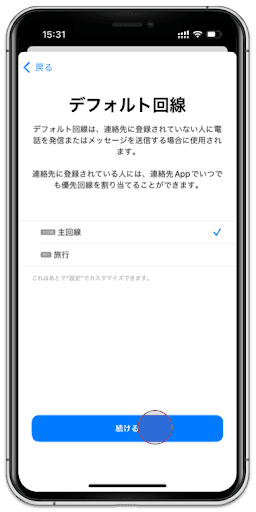 6.プライマリを選択し、[続ける] をタップ
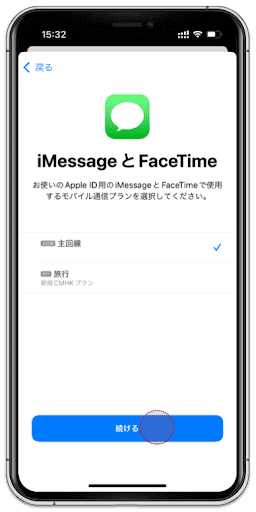 7.セカンダリを選択し、[続ける] をタップ
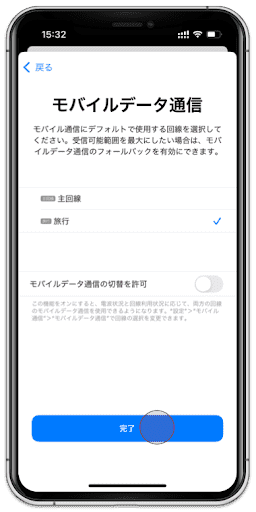 8.追加した eSIM をタップ
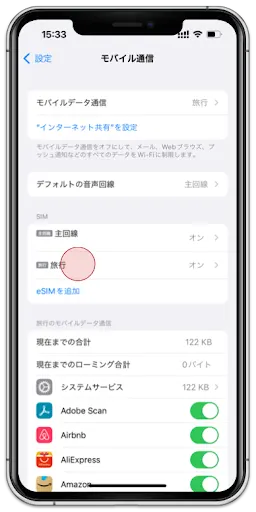 9.追加した eSIM をタップ
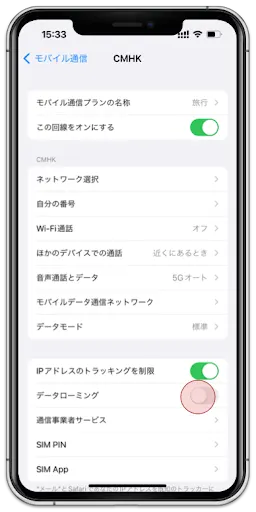 10.[データローミング] をオンにする
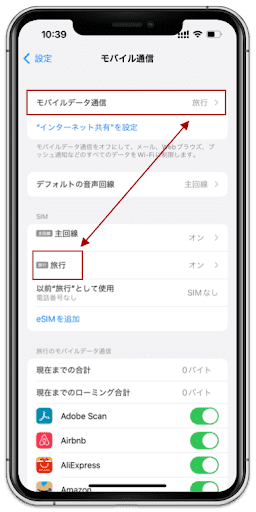 11.設定が正しいことを確認
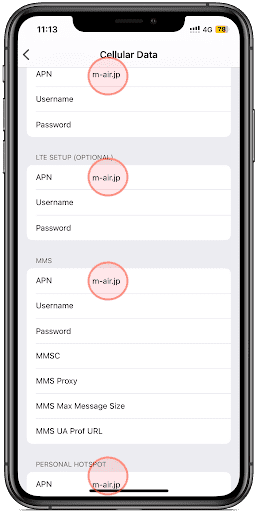 12.[モバイルデータネットワーク]の下で、APN: m-air.jp/ jpsim.net を上記のように追加してください。5G eSIM はこの手順が不要です。
 eSIMの設定はこれで完了です!
Japan Wireless eSIMの設定ガイド

Japan Wireless eSIMの設定ガイド
- 日本に到着したら後にeSIMを有効化してくださいませ。
- ご購入後、eSIM設定ガイドのダウンロード可能なPDFもメールでお送りします!


日本国内ならどこでも接続可能
日本全国で安定したネットワークをご利用いただけます。既存のSIMカードの挿入や交換などの作業は一切不要!物理的なSIMカードと併用するデュアルSIMでのご利用も可能です。