Configurez et activez votre eSIM Japan Wireless sur votre iPhone
Configurez et activez votre eSIM Japan Wireless sur votre Android

Activez votre eSIM sur votre iPhone dès que vous arrivez au Japon.

Installez votre eSIM en scannant simplement notre QR code.

Si le scan ne fonctionne pas, installez manuellement votre eSIM directement sur votre iPhone.
Guide de configuration eSIM Japan Wireless sur iPhone
Instructions étape par étape
Sélectionnez votre méthode d’installation eSIM pour iPhone
Sélectionnez votre méthode d’installation eSIM pour Android

Informations importantes
- Vous pouvez vous connecter au WiFi de l’aéroport pour installer votre eSIM.
- Votre eSIM Japan Wireless ne peut être installée qu’une seule fois.

Commençons avec le guide de configuration du QR code sur votre iPhone !
Commençons avec le guide de configuration du QR code sur votre Android !
Ouvrez votre e-mail/PDF

Après avoir acheté votre eSIM Japan Wireless, ouvrez l’e-mail/PDF contenant votre eSIM avec QR code sur un autre appareil ou imprimez-le.
Entrez les détails manuellement

Ouvrez l’application appareil photo sur votre iPhone ou allez dans “réglages” > “cellulaire” > “ajouter eSIM” pour scanner votre eSIM avec QR code.
Suivez les étapes

Si vous rencontrez des difficultés, consultez notre guide étape par étape pour iPhone ci-dessous. Nous sommes là pour vous aider avec votre eSIM Japan Wireless !
Ouvrez votre e-mail/PDF
Après avoir acheté votre eSIM Japan Wireless, ouvrez l’e-mail/PDF contenant votre eSIM avec QR code sur un autre appareil ou imprimez-le.
Scannez le QR code
Ouvrez l’application appareil photo sur votre iPhone ou allez dans “réglages” > “cellulaire” > “ajouter eSIM” pour scanner votre eSIM avec QR code.
Suivez les étapes
Si vous rencontrez des difficultés, consultez notre guide étape par étape pour iPhone ci-dessous. Nous sommes là pour vous aider avec votre eSIM Japan Wireless !
Ouvrez votre e-mail/PDF
Après avoir acheté votre eSIM Japan Wireless, ouvrez l’e-mail/PDF contenant votre code “SM-DP + adresse” et “code d’activation”.
Entrez les détails manuellement
Ouvrez votre application appareil photo sur votre Android ou allez dans “paramètres” > “Réseau & internet” > “SIM” > “ajouter une SIM” pour scanner votre eSIM avec QR code.
Suivez les étapes
Si vous rencontrez des difficultés, consultez notre guide étape par étape pour Android ci-dessous. Nous sommes là pour vous aider avec votre eSIM Japan Wireless !
Ouvrez votre e-mail/PDF
Après avoir acheté votre eSIM Japan Wireless, ouvrez l’e-mail/PDF contenant votre eSIM avec QR code sur un autre appareil ou imprimez-le.
Scannez le QR code
Scannez le QR code
Suivez les étapes
Si vous rencontrez des difficultés, consultez notre guide étape par étape pour Android ci-dessous. Nous sommes là pour vous aider avec votre eSIM Japan Wireless !
Guide d'activation pour votre eSIM sur iPhone
Guide d'activation pour votre eSIM sur Android
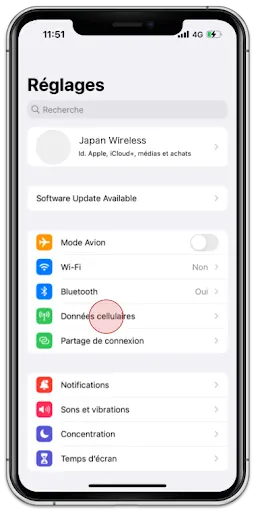 1.Accédez à [Paramètres] et appuyez sur [Cellulaire]
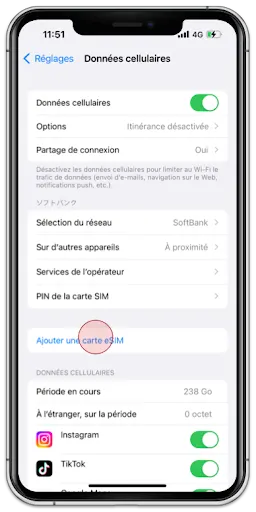 2.Appuyez sur [Ajouter un forfait cellulaire]
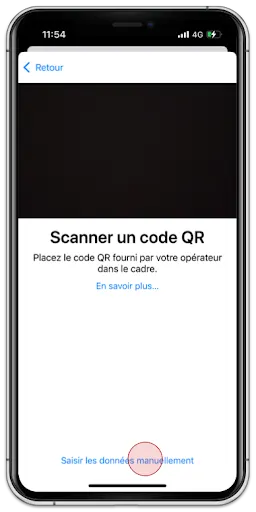 3.Appuyez sur [Entrer les détails manuellement]
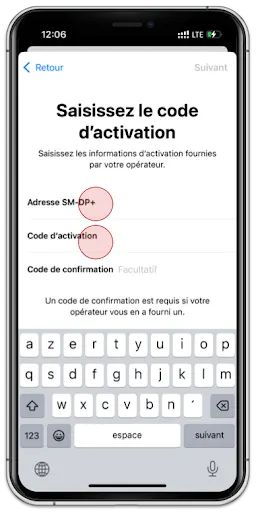 4.Saisissez l'adresse SM-DP+ et le code d'activation
 5.Appuyez sur [Continuer]
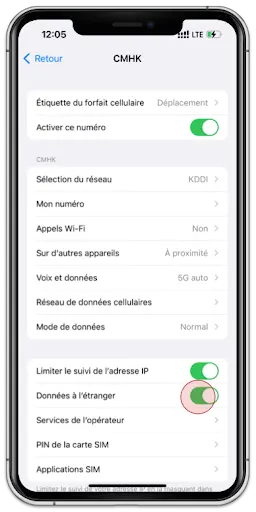 6.Sélectionnez Principal et appuyez sur [Continuer]
 7.Sélectionnez Deuxième choix et appuyez sur [Continuer]
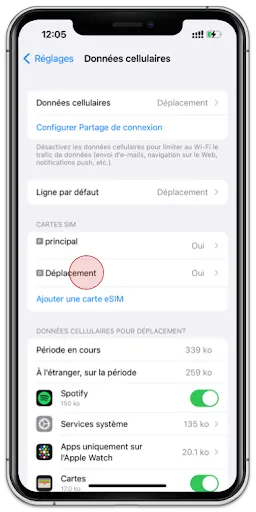
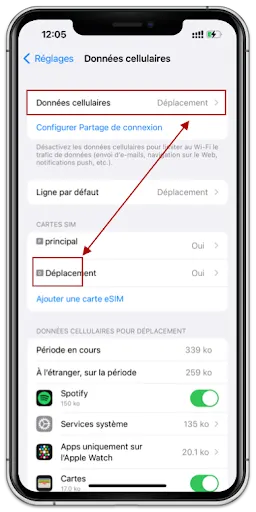
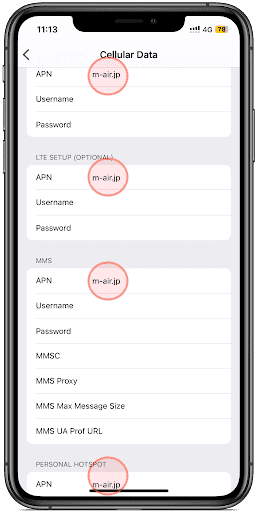 8.Appuyez sur l'eSIM que vous avez ajoutée
 C'est tout pour les paramètres eSIM !
Téléchargez notre guide de configuration pour Japan Wireless eSIM

Téléchargez notre guide de configuration pour Japan Wireless eSIM
- Veuillez vous assurer d’activer votre eSIM dès votre arrivée au Japon.
- Vous recevrez également un PDF téléchargeable de votre guide d’installation eSIM par e-mail après l’achat !
This completes your iPhone setup guide!
Si vous avez des questions pendant votre séjour au Japon, veuillez contacter notre centre de service client. Nous vous souhaitons un agréable séjour !


Fonctionne partout au Japon.
Restez connecté au Japon avec notre eSIM. Vous pouvez conserver la carte SIM de votre opérateur et vous déplacer librement avec votre appareil à Double SIM.